

В този урок ще видим един от начините за изрязване на фигури с фотошоп, при който се използва техника за работа с каналите.
Преди да започнем с туториала искам да уточня, че:
Към всяка снимка се подхожда индивидуално и метода на работа зависи от дадената снимка.
Конкретно в нашия случай техниката, която ще разгледаме е подходяща за снимки, при които има контраст между обекта, който ще изрязваме и фона.
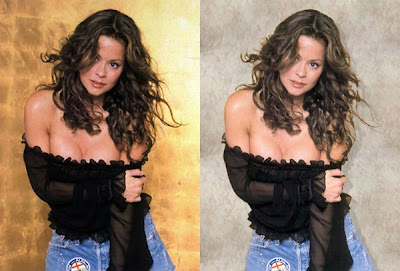
В нашия случай модела има тъмна коса, а фона зад него е контрастен.
Ако косата беше руса въпросната техника не би била удачния избор на метод за работа.
Същото важи и ако имаше тъмен фон зад тъмнокосото момиче.
И така нека започваме.
1. Отворете снимката, с която ще работите:
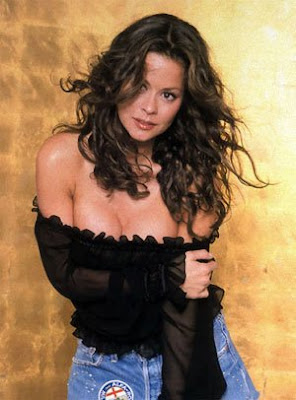
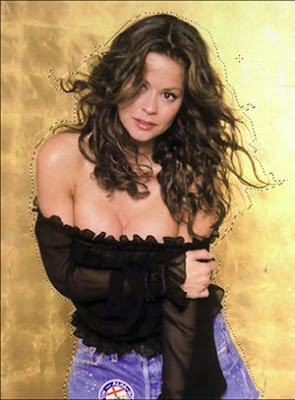
2. С Lasso Tool направете селекция около обекта.
Не е необходимо селекцията да е прецизна:
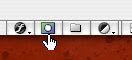
3. Направете маска на слоя като натиснете бутончето за маска долу в палитрата на слоевете:
Получава се нещо такова:
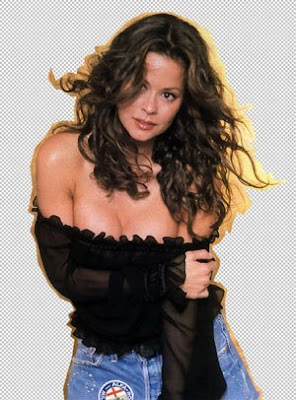
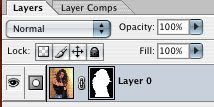
Ако погледнете палитрата на слоевете (Layers Palette) ще видите, че е приложена маска на слоя:
4. Отворете си палитрата на каналите (Channels Palette). Прегледайте всеки канал поотделно и изберете този с най-ярък контраст между обекта и фона.
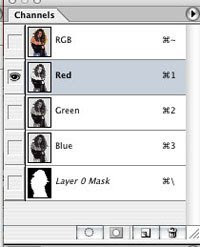
За тази снимка най подходящ е Red канала, както може да видите:
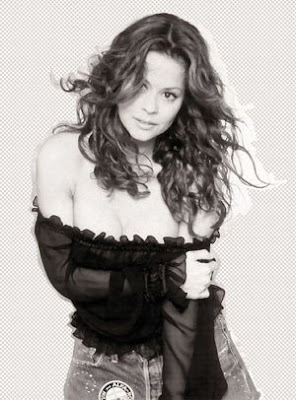
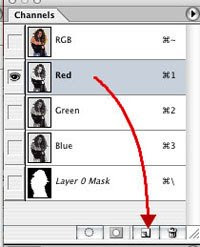
5. Дублирайте червения канал.
Най-лесно това става като изтеглите с мишката Red канала до бутончето за нов канал долу в палитрата на каналите:
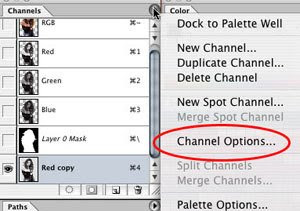
6. Отворете падащото меню на Channels Palette (от малкото триъгълниче горе в дясно) и изберете Channel Options:
Отваря се диалогов прозорец:
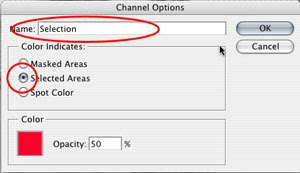
Именувайте канала Selection. След това кликнете на "Selected Areas"
Това означава, че бялото е областта на селекцията, а черното не е.
Дайте ОК и ще получите това:
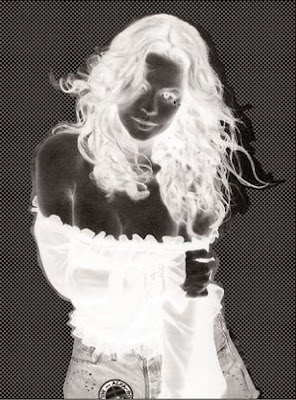
Сега ще повдигнем контраста.
7. От менютата изберете Image > Adjustments > Levels
Мърдайте триъгълничетата на плъзгачите докато получите възможно най-висок конраст. Внимавайте само за външния контур на фигурата.
Той трябва да е възможно най-контрастен:
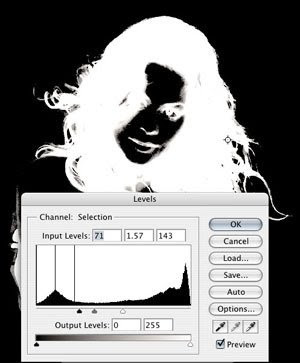
8. Вземете четка с бяло и оцветете с нея всички черни области вътре във фигурата. Това ще направи селекцията прецизна.
Ако имате нужда да изтриете нещо вземете четка с черен цвят.
След като оцветите плътно фигурата с бяло ще получите нещо такова:
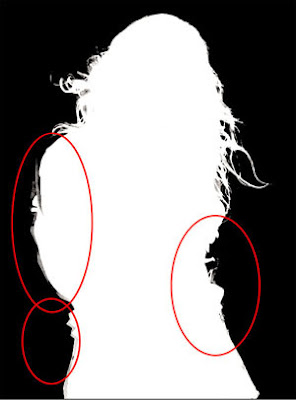
Виждате, че някои места от селекцията ни не са с плътен бял контур. За да ги оправим е необходимо да се върнем в палитрата на слоевете (channels palette) и да направим видим red канала:
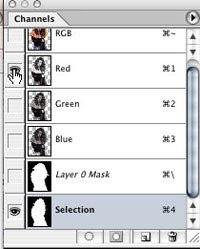
Както виждате снимката стана червена:
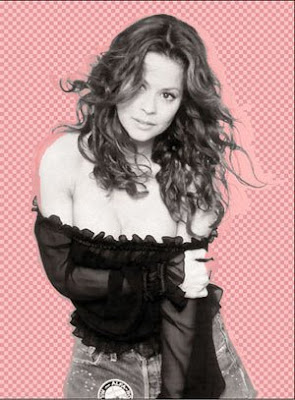
Червеното показва черната област в "Selection" канала. Това означава, че всичко, което е червено не влиза в селекцията.
Сега вече ясно се виждат местата, които подлежат на корекция:
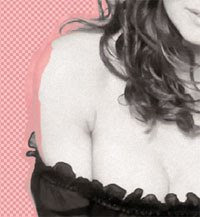
9. Вземете бяла четка и оцветете с нея необходимите места. Трябва да се получи „чист контур” на фигурата.
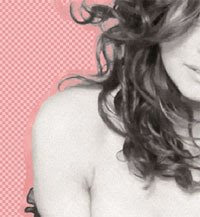
Запомнете:
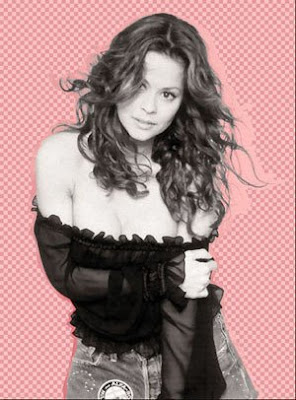
10. Връщаме се в палитрата на каналите и кликваме на RGB канала:
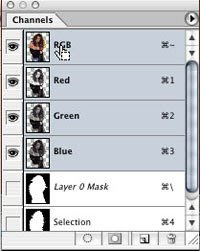
11. Сега ще поставим "Selection" канала в снимката и ще отделим background-а от фигурата.
За да направим това натискаме Ctrl + клик на "Selection"канала:
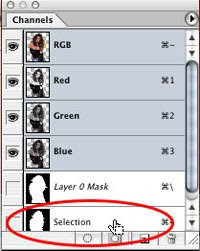
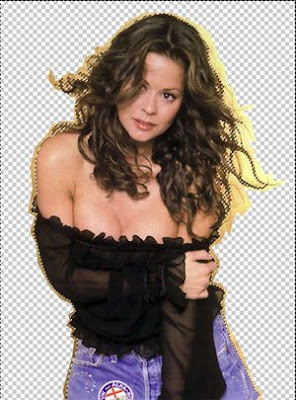
Виждате как фигурата от снимката се маркира:
12. Връщаме се в палитрата на слоевете (Layer palette)
Работим върху слоят с маската, на който направихме нов канал преди малко.
Кликнете на бутончето, което свързва тъмбовете на слоя и маската му, за да “разкачите“ маската
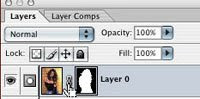
13. Дайте Ctrl + клик на тъмбчето на маската, след което от менюто изберете:
Edit > Fill
Поставете следните параметри:
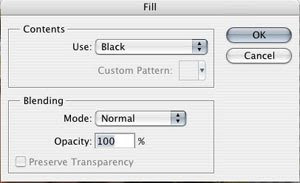
С това действие запълваме плътно селекцията с бяло.
Ето как изглежда фигурата вече без фон:
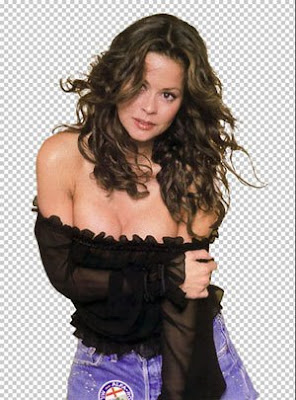
14. Може да поизгладим малко ръбовете на обекта.
За целта отново кликнете на връзката между маската и слоя:
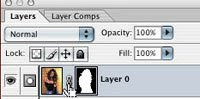
После изберете от менюто Filter > Blur > Gaussian Blur

Поставете следните параметри:
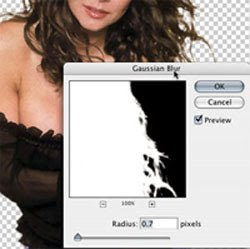
В конкретния случай искаме само да поразмажем контура на фигурата. За това стойността на радиуса е малка.
Натиснете ОК и вече имате перфектно изрязана фигура:
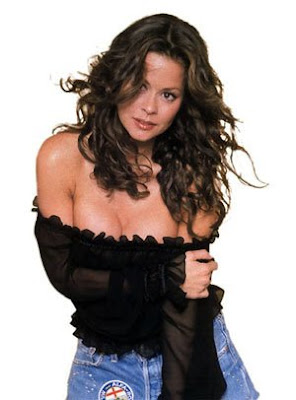
Вече може да я поставите на какъвто си искате фон, да и добавите сянка, ефекти и т.н.
Това е! Ето крайния резултат:
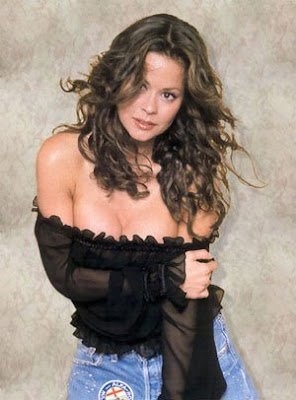
Изглежда трудно и пипкаво на пръв поглед, но ако потренирате ще видите, че тази техника е много прецизна и върши чудесна работа в случаите когато искате да отделите труден за изрязване обект (каквато е косата) от фона му.
Ако изпълните упражнението ще видите, че още на стъпка 11 получаваме селекция на фигурата, която можем веднага да поставим на нов слой, в нов документ или направо да сменим фона.
Казано с други думи можете да постигнете изрязване на фигурата до тази част на урока. С останалите две стъпки правим селекцията по-прецизна и изглаждаме ръбовете на изрязания обект, така че вие преценете как да процедирате.
превод: mARTa
източник
вижте още:
Как да поставя обект на нов фон с Photoshop
Прочетете Цялата Статия... бутон за сайт
Преди да започнем с туториала искам да уточня, че:
Универсални техники за изрязване на фигури и смяна на фона на снимките с Photoshop няма.
Към всяка снимка се подхожда индивидуално и метода на работа зависи от дадената снимка.
Конкретно в нашия случай техниката, която ще разгледаме е подходяща за снимки, при които има контраст между обекта, който ще изрязваме и фона.

Тази техника не е универсална и не е подходяща за снимки при които фона и обекта се сливат.
В нашия случай модела има тъмна коса, а фона зад него е контрастен.
Ако косата беше руса въпросната техника не би била удачния избор на метод за работа.
Същото важи и ако имаше тъмен фон зад тъмнокосото момиче.
И така нека започваме.
1. Отворете снимката, с която ще работите:

2. С Lasso Tool направете селекция около обекта.
Не е необходимо селекцията да е прецизна:

3. Направете маска на слоя като натиснете бутончето за маска долу в палитрата на слоевете:

Получава се нещо такова:

Ако погледнете палитрата на слоевете (Layers Palette) ще видите, че е приложена маска на слоя:

4. Отворете си палитрата на каналите (Channels Palette). Прегледайте всеки канал поотделно и изберете този с най-ярък контраст между обекта и фона.

За тази снимка най подходящ е Red канала, както може да видите:

5. Дублирайте червения канал.
Най-лесно това става като изтеглите с мишката Red канала до бутончето за нов канал долу в палитрата на каналите:

6. Отворете падащото меню на Channels Palette (от малкото триъгълниче горе в дясно) и изберете Channel Options:

Отваря се диалогов прозорец:

Именувайте канала Selection. След това кликнете на "Selected Areas"
Това означава, че бялото е областта на селекцията, а черното не е.
Дайте ОК и ще получите това:

Сега ще повдигнем контраста.
7. От менютата изберете Image > Adjustments > Levels
Мърдайте триъгълничетата на плъзгачите докато получите възможно най-висок конраст. Внимавайте само за външния контур на фигурата.
Той трябва да е възможно най-контрастен:

8. Вземете четка с бяло и оцветете с нея всички черни области вътре във фигурата. Това ще направи селекцията прецизна.
Ако имате нужда да изтриете нещо вземете четка с черен цвят.
Всичко, което е оцветено в бяло ще се вижда и обратното:
всичко оцветено с черно няма да се вижда.
След като оцветите плътно фигурата с бяло ще получите нещо такова:

Виждате, че някои места от селекцията ни не са с плътен бял контур. За да ги оправим е необходимо да се върнем в палитрата на слоевете (channels palette) и да направим видим red канала:

Както виждате снимката стана червена:

Червеното показва черната област в "Selection" канала. Това означава, че всичко, което е червено не влиза в селекцията.
Сега вече ясно се виждат местата, които подлежат на корекция:

9. Вземете бяла четка и оцветете с нея необходимите места. Трябва да се получи „чист контур” на фигурата.

Запомнете:
Всичко, което искате да остане в селекцията оцветете с бяло

10. Връщаме се в палитрата на каналите и кликваме на RGB канала:

11. Сега ще поставим "Selection" канала в снимката и ще отделим background-а от фигурата.
За да направим това натискаме Ctrl + клик на "Selection"канала:

Виждате как фигурата от снимката се маркира:

12. Връщаме се в палитрата на слоевете (Layer palette)
Работим върху слоят с маската, на който направихме нов канал преди малко.
Кликнете на бутончето, което свързва тъмбовете на слоя и маската му, за да “разкачите“ маската

13. Дайте Ctrl + клик на тъмбчето на маската, след което от менюто изберете:
Edit > Fill
Поставете следните параметри:

С това действие запълваме плътно селекцията с бяло.
Ето как изглежда фигурата вече без фон:

14. Може да поизгладим малко ръбовете на обекта.
За целта отново кликнете на връзката между маската и слоя:

После изберете от менюто Filter > Blur > Gaussian Blur

Поставете следните параметри:

В конкретния случай искаме само да поразмажем контура на фигурата. За това стойността на радиуса е малка.
Натиснете ОК и вече имате перфектно изрязана фигура:

Вече може да я поставите на какъвто си искате фон, да и добавите сянка, ефекти и т.н.
Това е! Ето крайния резултат:

Изглежда трудно и пипкаво на пръв поглед, но ако потренирате ще видите, че тази техника е много прецизна и върши чудесна работа в случаите когато искате да отделите труден за изрязване обект (каквато е косата) от фона му.
Ако изпълните упражнението ще видите, че още на стъпка 11 получаваме селекция на фигурата, която можем веднага да поставим на нов слой, в нов документ или направо да сменим фона.
Казано с други думи можете да постигнете изрязване на фигурата до тази част на урока. С останалите две стъпки правим селекцията по-прецизна и изглаждаме ръбовете на изрязания обект, така че вие преценете как да процедирате.
превод: mARTa
източник
вижте още:
Как да поставя обект на нов фон с Photoshop
Прочетете Цялата Статия... бутон за сайт


