Показват се публикациите с етикет vexel. Показване на всички публикации
Дрехите са най-лесната част от векселните рисунки. Повечето хора, захванали се с това постигат доста добри резултати, а и винаги, ако ви домързи можете да направите дрехата черна. На черното сенките не се виждат:) Освен това може да използвате колкото си искате дребни детайли.
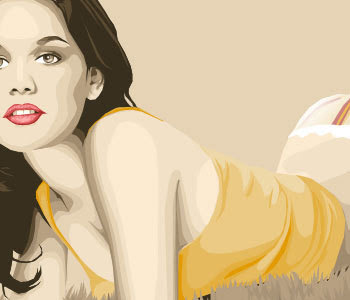


Този туториал е продължение от серията уроци Vexel
Ако сте погледнали останалите уроци вече знаете как да процедирате:

Направете нова група в палитрата на слоевете (layers palete|
Именувайте я "Shirt" с двоен клик. Създайте нов слой от бутончето. Не е задължително да използвате оригиналните цветове, така че нека за този урок вместо розово вземем оранжево.

1. Изберете най-тъмните цветове и запълнете с #E19A00 на нов слой.
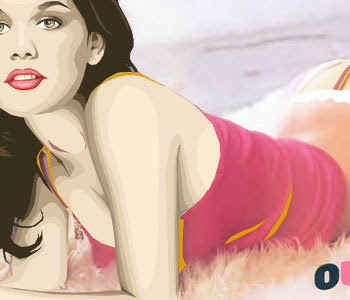


2. Направете нов слой под сегашния ( работите само в групата, която направихте в началото ). Изберете следващия по-светъл цвят и запълнете с #E3AF3E.
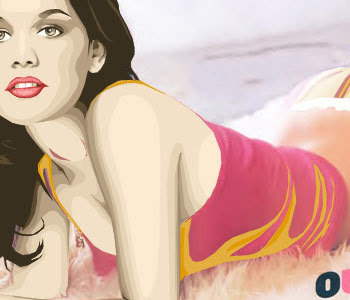


3. Отново нов слой. Избирате следващия цвят и оцветявате.Този път цвета е #E5BA5E.
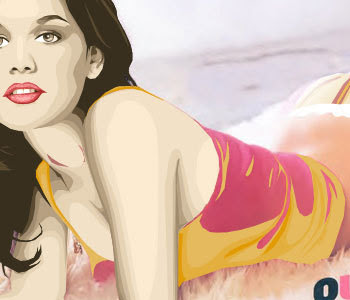


4. Пак направете нов слой, под останалите в групата. Изберете цвят и запълнете - #EBCA84
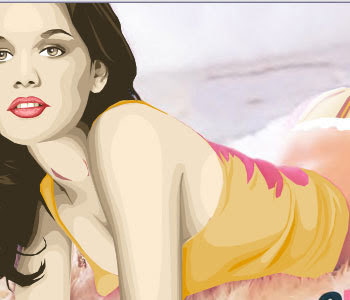


5. Нов слой, изберете останалите части от дрехата и запълнете с последния цвят - #EED8A8.
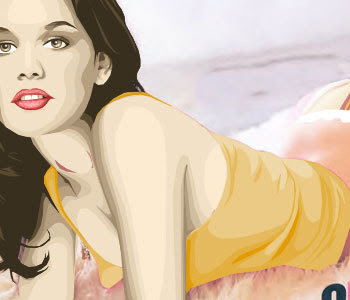


6.Готови сме с дрехата. Продължете по същия начин с останалите части от облеклото - чорапи, обувки и т.н. ако има такива на рисунката ви. Ето как изглежда нашата векселна дреха:


Прочетете Цялата Статия...
бутон за сайт

Очите са онази част от лицето, по която може да се познае кой е човекът. Миглите не са просто черни триъгълници. Мисля, че очите са най-трудните части от векторните произведения.


Този туториал е продължение на векселната рисунка от урока “Векторизиране на лице от снимка“

Направете си нова група. С двоен клик я кръстете "eyes". Направете нов слой в папката.

1. Очертайте контурите на очите с по-тъмни цветове като при силно гримиране:


2. Направете нов слой (над предния, но в папката) Направете по малка селекция и оцветете с цвят близък до черния:


3. Следва нов слой. Направете го и го поставете под направените два слоя в групата. Оцветете бялата част на окото:


4. Направете нов слой над предишните и оцветете ъглите на очите в светло сиво:


5. Направете видима (с оченцето от layers palete) оригиналната снимка. Очертайте ирисите на нов слой над последния:


6. Отидете на Select --> Modify --> Contract. Намалете с 1px. Направете нов лейър и запълнете с кафяво. Отново Select --> Modify --> Contract. Намалете с 3px. Направете нов лейър и запълнете със светло кафяво.


7. Нов слой над предишния направете. Вземете четка от 5 px с черен цвят и направете зениците.


8. Вземете четка 3px бял цвят и направете с нея светлите отражения в очите:


9. Направете отново нов слой в групата. Дайте zoom 400% и повече. Нарисувайте миглите:


Продължаваме с рисуване на веждите

За тях запомнете, че винаги са по тъмни от цвета на косата, освен ако коса липсва де. Направете си нова папка, както направихме това за очите. С двоен клик я кръстете "eyebrows".
Направете нов лейър от бутончето в палитрата на слоевете (layers palete)

1. Очертайте контура на веждата от оригиналната снимка. Направете това с основния цвят за веждите:


2. Направете нов слой над предишния. Поставете "сянката" с по тъмен цвят в долния край на веждата:


3. Направете си още един лейър и на него коригирайте всичко онова, което не ви харесва по веждите.
И така до тук имаме ето това :


Прочетете Цялата Статия...
бутон за сайт

Този урок показва една техника за рисуване на лице от снимка във векторен стил.
Тъй като Photoshop е програма, която създава растерни изображения не можем да говорим за истинско векторизиране. То се прави с векторните редактори като Illustrator и CorelDraw.

Казано с други думи вижте как се прави векселно лице:


Има няколко важни неща, които трябва да знаем, когато рисуваме векселно лице:

- кожата трябва да е гладка, да няма грапавини и ръбове.
- пропускайте сенките и осветяването на самата снимка.
- вземайте си цвят за лицето от снимката с Eyedropper Tool.
- за всеки цвят правете нов слой
- групирайте слоевете за улеснение

Започваме, това е избраната снимка:


1. Направете си папка (Create a new group). Кръстете я "face skin" с двоен клик на текста. След това направете нов слой (Create a new Layer).
Това се прави, за да се организира по добре работата, когато имаме по голяма рисунка. В случая ще направим само лицето, но по-нататък продължаваме с детайлите му (очи, вежди, мигли, следва косата, тялото дрехите и т.н)
Ще започнем от тъмен към светъл цвят. Изберете цвета от тази палитра:


Дайте Zoom 400%, очертайте всички тъмни места на снимката с някой от инструментите за селекция и запълнете с Paintbucket Tool. Получава се нещо такова:


2. Направете нов слой (вътре в папката). Поставете го под предишния. Изберете по-тъмен цвят от палитрата и оцветете по-тъмните места от снимката.


3. Направете нов слой (в папката, под предишния). Изберете трети цвят от палитрата. Намерете следващите по-тъмни места на снимката и оцветете.


4. Продължавайте все в този дух:


5. Направете нов слой. Поставете го преди Layer1 в групата "face skin". Изберете следващия цвят и селектирайте най-същественните светли части от лицето на снимката:


6. Подреждайте следващите слоеве над този слой.


7. На края направете някои дребни поправки на нещата, които не ви харесват.
Крайния резултат е нещо подобно на това:


Прочетете Цялата Статия...
бутон за сайт

Този туториал показва един начин за рисуване на векселна коса от снимка.


1. Отворете си снимката. Няма нужда да е много качествена, стига да има достатъчно детайли, за да не се налага да си измисляме къде да поставим кичури:


2. Дайте Zoom 400% на снимката. Изберете си някой светъл кичур и започнете от него. С Eyedropper Tool вземете цвят от самата снимка:


3. Вземете Pen Tool и започнете да очертавате пътечката на кичура коса (един клик с мишката, после не пускайте веднага, продължете да движите мишката, втори клик...пак не пускате и движете...трети клик...и така продължавате по желаната крива). Направете първия кичур. След това отидете в контролната лента за настрайка на инструмента (горе в ляво на екрана ви), натиснете Add to path area и направете всички кичури с този цвят:


4. След като приключите с кичурите от този цвят вземете по-тъмен цвят от косата на снимката с пипетката. После с Pen Tool направете по-тъмните кичури по същия начин както в т.2. В палитрата на слоевете преместете по-тъмните кичури под по-светлите.
За улеснение може да групирате светлите кичури и да изключите видимостта на групата от оченцето пред нея в палитрата на слоевете. Така ще виждате детайлите на снимката по-лесно.


5. Когато свършите с този цвят кичури отново групирайте и изключете видимостта на групата. Вземете си цвят с пипетката от снимката (по- тъмен от предишния) и процедирайте по същия начин.

6. Направете четвърта група кичури, още по-тъмни и т.н. Направете толкова групи кичури, колкото са ви нужни, за да постигнете подобен резултат:


Забележка:
- Ако работите със селекции и запълване на селекцията или с четка, а не с Pen Tool правете нови слоеве за всеки цвят кичури.
- Pen Tool автоматично си прави нов слой за всяка фигура (в случая за всеки кичур). - С групрането на отделните цветове кичури улеснявате и организирате работата си по-добре.
- За да работите по-бързо можете да си дублирате някой кичур по няколко пъти и с Ctrl+T да променяте мястото на копието.
- Поставяйте по-тъмните кичури под по-светлите.

превод: mARTa
източник

Прочетете Цялата Статия...
бутон за сайт

Проста векселна коса

Posted on 20:09 In: , ,
векторна коса


В този урок ще ви представя един начин за рисуване на коса във векторен стил с Photoshop.
Казано с други думи вижте как се прави векселна коса:


Друг метод за рисуване на векселна коса можете да намерите в този урок:
Векторизиране на коса с Photoshop

Прочетете Цялата Статия...
бутон за сайт


Този туториал показва една техника за векторизиране на коса със средствата на Photoshop или казано с други думи вижте как се прави векселна коса:


Техниката много наподобава на рисуване на коса с фотошоп.
Друг метод за рисуването на векселна коса вижте тук.

Прочетете Цялата Статия...
бутон за сайт

В този урок ще видим един начин, чрез който можем да направим от снимка векселна картинка или картинка векторен стил.

Тъй като в Photoshop крайният резултат е растерна графика, не можем да говорим за истинско векторизиране. Векторизирането на снимки и други растерни графики става във векторни програми, като Illustrator например.

Този урок ще ни покаже как от снимка да направим Vexel:


1. Отваряме снимка, на която може да се види главата и част от торса на човека.


2. Image -> Adjustments > Posterize и избираме Levеls с подходяща стойност, за да се получи този резултат:


в случая Levеls e 6

3. Избираме си цвят на кожата и с помощта на Pen Tool очертаваме цялата кожа на картината.
Ако ви е трудно да използвате Pen Tool очертайте кожата с Polygonal Lasso Tool. Без да махате селекцията създайте нов слой и Alt+BackSpace - селекцията се запълва с избрания цвят:


4. Избираме по-тъмен цвят и слагаме всички сенки на торса. По-удобно ще ви е, ако махнете оченцето от слоя с кожата и го направите по този начин невидим. Отново с ласото очертайте всички сенки. Направете нов слой и го запълнете с вече по-тъмния цвят.


5. Избираме още по-тъмен цвят на кожата и поставяме сенките на по-тъмните места на торса по същия начин, както го направихме в т.4


6. Сега вземете кафяво за сянката под брадичката:


7. Нанасяме леки сенки по лицето:


8. Нанасяме по-тъмните сенки на лицето, както направихме това с торса на картината:


9. Сега добавете сенки около очите и използвайте DodgeTool (осветяване), за да направите малките светли линийки на клепачите:


10. Рисуваме дрехата (може да импровизирате, разбира се):


11. Сега е ред на устата. Започваме с долната устна в ярко розов цвят:


12. Използвайте кафяво за горната устна и добавете щрихи за повече реалистичност с Burn Tool (затъмняване) и Dodge Tool (осветляване).

13. Нарисувайте тънка линийка, която да разделя устните.

14. Добавете бял блясък на долната устна (с четка или със силно осветяване)


15. С тъмнокафяво нарисувайте едната ноздра:


16. Идва ред на очите: очертайте очната линия и миглите и запълнете с черно:


17. Нанасяме бялото на очите.

18. Рисуваме ирисите и зениците.
На ирисите добавяме черно потъмняване (Blending Options -> Inner Glow -> черен цвят)
На зениците добавяме бели точки, за да постигнем блясък.

19. Рисуваме веждите:


20. Идва ред на косата (тази част отнема повече време, тъй като се налага да рисуваме кичурите)


21. С косата процедираме по същия начин, както направихме с кожата: очертаваме косата, прамев селекция, правим нов слой и оцветяваме с избрания цвят:


22. Добавяме по-светли и по-тъмни кичури, за да направим прическата по-красива и по-реалистична.


23. Рисуваме си фона и векселната ни картинка е готова:


Не забравяйте на всяка стъпка да правите нов слой, ако работите с Polygonal Lasso Tool . Така ще можете да коригирате по-лесно нещо, което не ви харесва в последствие.
Ако работите с Pen Tool, той прави автоматично нов слой за всяка фигура.

превод: mARTa
източник
Прочетете Цялата Статия...
бутон за сайт

Pixel Art

Pixel Art Портал за Пиксел Арт

последователи

статистика:

Tyxo.bg counter Page Rank Блог класация photoshop, corel painter, images, video, vexel, drawing DigitalArt Елате в .: BGtop.net :. Топ класацията на българските сайтове и гласувайте за този сайт!!!