Показват се публикациите с етикет анимация. Показване на всички публикации
анимиран сняг
Начините да направите анимиран сняг са много. С Photoshop има поне 5 различни начина да постигнете такъв ефект.

Онези от вас, които са правили анимиран сняг знаят, че с фотошоп не може да се получи автоматично и не става толкова бързо и лесно.

В тази тема обаче ще ви прадложа най-лесния начин. Изобщо не е необходимо да имате каквито и да било познания за работа с фотошоп, талант да рисувате и т.н.

Всичко което трябва да направите е да си изтеглите една малка и много полезна програмка - Sqirlz Water Reflections

С тази програма може да си правите всякакви анимации със сняг, дъжд и анимирана водна повърхност:


Програмката е безплатна и изключително лесна за употреба.


От настройките в горното меню може да зададете скорост на снега, посока, големина на снежинките и т.н.

анимирана водна повърхност


Тествате анимацията си от жълтата стрелка:

сняг


По същия начин се процедира и в случаите, когато искате да вали дъжд или да анимирате водна повърхност.

С инструментите за селекция в страничната лента селектирате онази част от снимката, която искате да се напълни с вода, а настройките на вълните стават отново от жълтата стрелка.

Запазвате анимацията си като гифче или като флаш съответно в gif или avi формат от менюто в горната част на екрана:


Sqirlz Water Reflections дава възможност да се комбинират няколко анимации. Може да постигнете ефект на дъжд с локви, сняг над водна повърхност и т.н.

Пробвайте, много е лесно и забавно. С помощта на Sqirlz Water Reflections може да си направите много ефектни аватарчета, сигнатури, тапети за телефони, анимирани картички и т.н.

Ето моите четири сезона:


На страниците на официалния сайт на програмата ще намерите уроци, но мисля че с няколко разцъквания може да се справите и без тях.

Официален сайт
Download

Анимациите в темата са в стандартни формати за тапети за GSM
голям тапет - 230х320 рх
малък тапет - 176х220 рх

Ако ви харесват използвайте ги.
Малък коледен подарък от мен. Благодаря, че посещавате блога ми.
Весели празници!

Прочетете Цялата Статия...
бутон за сайт

комбиниран урок за Photoshop, Image Ready, Java script

мишка влачеща гирлянда от сърца
В този туториал ще видим как се прави ТОЗИ интересен и атрактивен ефект - мишка влачеща гирлянда от сърца


1. Отворете нов документ (40px/40px; RGB; 72dpi; transparent background)

2. Дайте Zoom 600%
Изберете червен цвят (hex #FF0000)
Вземете Shape tool и направете следните настройки:

мишка с гирлянда от сърца


Така ще рисувате с пиксели, не с вектори - fill pixels
Нарисувайте сърцето.


3. Кликнете върху слоя в палитрата на слоевете, за да го маркирате, след това от менюто изберете Edit -> Stoke. Направете следните настройки:

1 pixel
inside
maroon, hex #660000
blending = normal
Opacity = 100%

мишка с гирлянда


4. Дублирайте слоя и му махнете "оченцето" - направете го невидим.

5. Вземене move tool и намалете сърцето до 80% в широчина и височина:

move tool photoshop


6. Отворете палитрата на анимациите за Photoshop CS3: Window -> Animation
за по-старите версии на програмата: преминете в Image Ready

7. Направете фреймовете по следния начин:

frames photoshop


Frame 1: layer 1copy - видим, време за задържане 0,5
Frame 2: layer 1 - видим (време - no delay)
Frame 3: layer 1copy - видим (време 0,2)
Frame 4: layer 1 - видим (no delay)

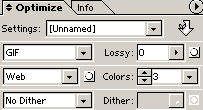
8. Върнете се на фрейм 1. Отворете си панела optimize. Поставете следните настройки:

optimize photoshop


GIF; image with lossy = 0; colors = 3; web; no dither

9. Отидете на File -> Save Optimized As
Именувайте файла burst1.gif
Направете същото с втория фрейм, като го именувате burst2.gif
Повторете това и за третия и четвъртия фрейм, съответно burst3.gif и burst4.gif

10. Отворете notepad от компютъра си
за онези, които не са го палзвали до сега отваря се от бутона Start (зеления бутон най-вляво долу на екрана ви)
start -> programs -> accessories -> notepad

11.Сега дайте Copy/paste на следния скрипт в notepad:

<html>

<head>
<meta name="GENERATOR" content="Microsoft FrontPage 5.0">
<meta name="ProgId" content="FrontPage.Editor.Document">
<meta http-equiv="Content-Type" content="text/html; charset=windows-1252">
<title>Mousetrails</title>
</head>
<script>
B=document.all;
C=document.layers;
T1=new Array("burst1.gif",40,40,"burst2.gif",30,30,"burst3.gif",25,25,"burst4.gif",20,20,"burst4.gif",15,15,"burst1.gif",10,10)
nos=parseInt(T1.length/3)
rate=50
ie5fix1=0;
ie5fix2=0;
for (i=0;i<nos;i++){
createContainer("CUR"+i,i*10,i*10,i*3+1,i*3+2,"","<img src='"+T1[i*3]+"' width="+T1[(i*3+1)]+" height="+T1[(i*3+2)]+" border=0>")}
function createContainer(N,Xp,Yp,W,H,At,HT,Op,St){
with (document){
write((!B) ? "<layer id='"+N+"' left="+Xp+" top="+Yp+" width="+W+" height="+H : "<div id='"+N+"'"+" style='position:absolute;left:"+Xp+"; top:"+Yp+"; width:"+W+"; height:"+H+"; ");
if(St){
if ©
write(" style='");
write(St+";' ")
}
else write((B)?"'":"");
write((At)? At+">" : ">");
write((HT) ? HT : "");
if (!Op)
closeContainer(N)
}
}
function closeContainer(){
document.write((B)?"</div>":"</layer>")
}
function getXpos(N){
return (B) ? parseInt(B[N].style.left) : C[N].left
}
function getYpos(N){
return (B) ? parseInt(B[N].style.top) : C[N].top
}

function moveContainer(N,DX,DY){
c=(B) ? B[N].style :C[N];c.left=DX;c.top=DY
}
function cycle(){
//if (IE5)
if (document.all&&window.print){
ie5fix1=document.body.scrollLeft;
ie5fix2=document.body.scrollTop;
}
for (i=0;i<(nos-1);i++){
moveContainer("CUR"+i,getXpos("CUR"+(i+1)),getYpos("CUR"+(i+1)))
}
}
function newPos(e){
moveContainer("CUR"+(nos-1),(B)?event.clientX+ie5fix1:e.pageX+2,(B)?event.clientY+ie5fix2:e.pageY+2
)
}
if(document.layers)
document.captureEvents(Event.MOUSEMOVE)
document.onmousemove=newPos
setInterval("cycle()",rate)
</script>
<body>

</body>

</html>


12. Запазете файла си: File -> Save.
Сложете го в папката, където са ви останалите файлове от "сърцето". Именувайте го index.html и изберете за save as type:
All files от падащото меню.

запазване на файл


С HTML редактора си може да видите какво сте направили.
Забележка: Вижда се през IE, през Mozilla при мен не става.

превод: mARTa
източник

Прочетете Цялата Статия...
бутон за сайт

В този туториал ще разгадаем Кодът на Да Винчи... с Фотошоп разбира се. Ще се научим как се прави анимиран текст.

Урока е лесен и е подходящ за начинаещи фотошопъри


Наученото от него може да приложите във всякакви аватарчета, анимирани банери, тапети за телефони, сигнатури за форуми и т.н.

анимиран текст кодът на Да Винчи

Започваме:


1. Отворете си нов документ и го запълнете с черно.

2. Напишете някакъв текст със сив цвят. В този урок е използван шрифт Dali, ако нямате такъв си изтеглете от линка.

3. Създайте нов слой и с помощта на тънка четка с бял цвят повторете първата буква на нашия код.

4. Променете Blend Mode на Overlay.

5. Създайте нов слой. Повторете с бяло втора буква от текста.
Променете Blend Mode на Overlay.

6. Нов слой - трета буква - Overlay.

7. Нов слой - четвърта буква - Overlay и т.н.

анимиран текст Кодът на Да Винчи


В урока са направени 7 слоя, но сигурно може и повече.
След като маркирахме с бяло желаните букви започваме да анимираме.
Онези от вас, които са на по-стари версии на Photoshop (CS2) трябва да преминат в Image Ready, за CS3 и по-новата версия на програмата просто отваряме политрата за анимации - Window -> Animation

8. За първи кадър на анимацията избираме фрейма с всичките осветени (бели) букви.


9. Дублираме първия кадър.


10. Втория кадър е слоя, на който е осветена първата буква от кода (Layer1).

11. Създаваме междинните слоеве с помощта на Tween:


12. Правим копие на последния къдър. Махаме оченцето на първия слой и добавяме втория (Layer2)


13. Повтаряме Tween за създаване на кадрите.

14. Повтаряме същите действия за всяка следваща буква (за всеки слой)

15. Накрая си запазвате анимацията н gif и ...Шифърът на Леонардо е разгадан:

анимиран текст Кодът на Да Винчи

Разбира се може да импровизирате, да използвате друг шрифт, по-ярък цвят, повече осветяване и т.н.

Шифърът на Леонардо

mARTa
източник

Прочетете Цялата Статия...
бутон за сайт

Мигаща снимка

Posted on 7:23 In: ,


Предлагам ви един лесен и забавен урок за фотошоп, с който ще накарате снимката си да намига. Може да използвате този атрактивен ефект за аватарчета, банери, сигнатури и всякакви анимации.


Започваме с отварянето на снимка, на която очите на модела се виждат добре, за да може да се откроява ефекта на намигането.
1. Запазете си избраната снимка в gif формат и я кръстете- 1
File-Save As (запази като)


2. Увеличете си снимката с лупата. С Eyedropper Tool си вземете образец от цвета на долните мигли (фиг. 2а) След това вземете четката, поставете следните опции (фиг. 2b) потъмнете долните мигли (фиг.2с)


3. Вземете Healing Brush с подходящ размер след което задръжте клавиша Alt, кликнете на челото на модела (примерно там където е поставено числото1 на фиг.3а) за да вземете образец от кожата за оцветяване на окото. Започнете да оцветявате. Правете това внимателно с няколко стъпки. Ако не ви хареса нещо: Edit-Step Backward
Ако клепача ви се получи тъмен вземете Dodge tool (изсветяване) и поставете следните параметри (фиг 3в) и изсветлете клепача (фиг 3с) За да направите окото по реалистично и за да избегнете разнотоние използвайте Blur (размиване) (фиг 3d)


Получава се ето това:


4. Запазете си файла във формат gif , кръстете го- 2
Преминаваме в Image Ready
5. Отворете си двата файла File-Open-gif1. gif2


Отворете панела с анимациите, ако не е отворен: Window -> Amimation
6. Кликнете на gif2 за да го направите активен, клед което отидете в менюто и дайте Select -> All

Gif2 е маркиран (фиг. 6а) Копираме го: Edit -> Copy (фиг.6в)
След което кликнете на gif1 за да се активира и дайте Edit -> Paste (фиг 6с)

И така от gif1 получаваме изображение с два слоя (фиг 6d)


7. Започваме да анимираме:
В прозореца на анимациите щракнете върху триъгълничето ( фиг. 7а)
От появилото се меню изберете Make Frames From Layers (фиг. 7в)

В прозореца на анимациите се появи втория кадър. (фиг. 7с)
Щракнете на триъгълничето на първия кадър и дайте време за задържане 1 секунда, за втория кадър дайте време 0,2 сек.

Щракнете на долното триъгълниче и изберете режим на анимацията Forever (фиг 7d)


С бутончето Play вижте какво сте направили.
Запазете си файла File -> Save Optimized As и сте готови.


източник
превод: mARTa

Прочетете Цялата Статия...
бутон за сайт

Pixel Art

Pixel Art Портал за Пиксел Арт

последователи

статистика:

Tyxo.bg counter Page Rank Блог класация photoshop, corel painter, images, video, vexel, drawing DigitalArt Елате в .: BGtop.net :. Топ класацията на българските сайтове и гласувайте за този сайт!!!