

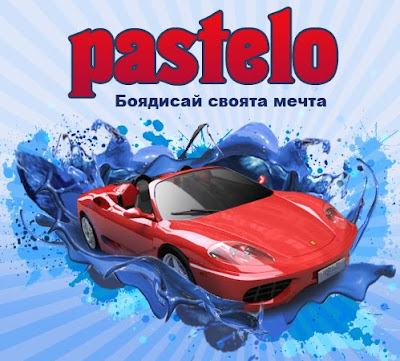
В тази тема ще продължим с дизайна на билборд с 3D пръски боя:
В предната тема подготвихме снимките за дизайна. Сега ще сглобим колажа и ще довършим билборда.
Работата ни дотук изглежда така:

14. Започваме да добавяме 3Д пръски боя.
Поставяйте всеки слой боя под слоевете с лодките. Някои от тях поставете над лявата и дясната лодка.

Размесвайте слоевете по свое усмотрение докато не получите добре изглеждаща композиция като показаната на картинката.
15. Warp Tool прави чудеса в този урок. От менюто изберете Edit ->Transform ->Warp и изкривявайте плиските така, че да се получи ефект все едно боята се рабива в борда на лодката.

16. Можете да създадете нови пръски от вашите образци с помощта на филтъра Liquify. Избираме Filter ->Liquify. Използвайте medium brush, за да измените формата на синята плиска, както е показано на картинката:

17. Подредете плиските боя както ви харесва. Трябва да получите нещо подобно:

18. Сега ще поставим сенки за по-добър ефект.
За целта направете нов слой над плиските и на него с тъмносиня четка нарисувайте сянката на лодката както е показано на картинката по-долу.
Поставете сенки и на някои части от пръските:

19. Ще направим работата си още по-реалистична и ефектна.
За целта: за всяка лодка дублирайте слоя с плиските, които се намират около корпуса.
Преместете копието на пръската боя над лодката.
Именувайте слоя reflections и променете Blend Mode на Overlay с Opacity 60%

20 Сега ще добавим синьо отражение на корпуса ла лодката.
За целта очертайте с Pen Tool (P) най-долната част на корпуса. Превърнете пътечката в селекция. Създайте нов слой и на него запълнете селекцията с цвета на плиските.
Този слой ще наречем Halo.
Отменете селекцията - Deselect (Command/ctrl+D) и дайте: Filter->Blur->Gaussian Blur с Radius 46,7. Blend Mode променете на Multiply, Opacity 75%.

Готови сме с основното изображение, остава да добавим фон и надпис и лого.
21. Фон
Направете нов слой (Shift+Ctrl+N). Наречете го background и го поставете под всички останали слоеве в палитрата на слоевете.
С Elliptical Marque Tool направете елипса.
Дайте Select->Modify->Feather, поставете Radius 40px.
От менюто изберете Filter->Render->Clouds.
Използвайте бяло за foreground color и синьо за backcround. Намалете Opacity на 70%

22. Сега ще украсим фона с четки.
Вземете кръгла чатка и си поиграйте с настройките Shape Dynamics, Color Dynamics и Scattering, за да получите добро разпределение на кръгчетата.
Направете нов слой. Назовете го bubbles. Изберете светлосиньо за foreground color и тъмносиньо за backcround
С четката нарисувайте текстура от кръгчета на този слой.
След това променете режима на смесване на слоя на Color Dodge.

23 Остава само да добавим текста и логото и сме готови:

Ето и моя билборд:
Автор: Alessandro Giglio
Източник
Превод: mARTa
Прочетете Цялата Статия... бутон за сайт

В предната тема подготвихме снимките за дизайна. Сега ще сглобим колажа и ще довършим билборда.
Работата ни дотук изглежда така:
14. Започваме да добавяме 3Д пръски боя.
Поставяйте всеки слой боя под слоевете с лодките. Някои от тях поставете над лявата и дясната лодка.
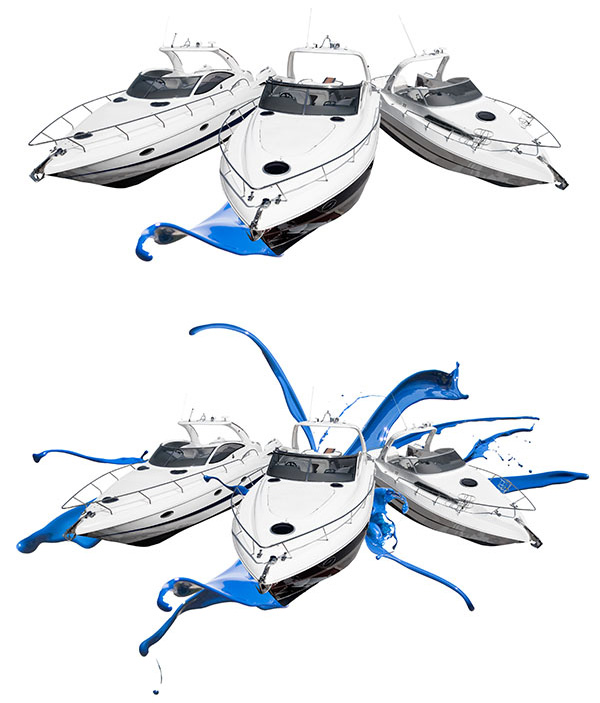
Размесвайте слоевете по свое усмотрение докато не получите добре изглеждаща композиция като показаната на картинката.
15. Warp Tool прави чудеса в този урок. От менюто изберете Edit ->Transform ->Warp и изкривявайте плиските така, че да се получи ефект все едно боята се рабива в борда на лодката.

16. Можете да създадете нови пръски от вашите образци с помощта на филтъра Liquify. Избираме Filter ->Liquify. Използвайте medium brush, за да измените формата на синята плиска, както е показано на картинката:

17. Подредете плиските боя както ви харесва. Трябва да получите нещо подобно:

18. Сега ще поставим сенки за по-добър ефект.
За целта направете нов слой над плиските и на него с тъмносиня четка нарисувайте сянката на лодката както е показано на картинката по-долу.
Поставете сенки и на някои части от пръските:

19. Ще направим работата си още по-реалистична и ефектна.
За целта: за всяка лодка дублирайте слоя с плиските, които се намират около корпуса.
Преместете копието на пръската боя над лодката.
Именувайте слоя reflections и променете Blend Mode на Overlay с Opacity 60%

20 Сега ще добавим синьо отражение на корпуса ла лодката.
За целта очертайте с Pen Tool (P) най-долната част на корпуса. Превърнете пътечката в селекция. Създайте нов слой и на него запълнете селекцията с цвета на плиските.
Този слой ще наречем Halo.
Отменете селекцията - Deselect (Command/ctrl+D) и дайте: Filter->Blur->Gaussian Blur с Radius 46,7. Blend Mode променете на Multiply, Opacity 75%.

Готови сме с основното изображение, остава да добавим фон и надпис и лого.
21. Фон
Направете нов слой (Shift+Ctrl+N). Наречете го background и го поставете под всички останали слоеве в палитрата на слоевете.
С Elliptical Marque Tool направете елипса.
Дайте Select->Modify->Feather, поставете Radius 40px.
От менюто изберете Filter->Render->Clouds.
Използвайте бяло за foreground color и синьо за backcround. Намалете Opacity на 70%

22. Сега ще украсим фона с четки.
Вземете кръгла чатка и си поиграйте с настройките Shape Dynamics, Color Dynamics и Scattering, за да получите добро разпределение на кръгчетата.
Направете нов слой. Назовете го bubbles. Изберете светлосиньо за foreground color и тъмносиньо за backcround
С четката нарисувайте текстура от кръгчета на този слой.
След това променете режима на смесване на слоя на Color Dodge.

23 Остава само да добавим текста и логото и сме готови:

Ето и моя билборд:
Автор: Alessandro Giglio
Източник
Превод: mARTa
Прочетете Цялата Статия... бутон за сайт


