

В урок от две части ще видим една чудесна креативна идея от Alessandro Giglio за дизайн на билборд, плакат или флайер с 3D пръски боя.

Дизайна представлява колаж от няколко снимки.
Програмата, с която ще работим е Photoshop.
В първата част на урока ще подготвим снимките за колажа.
Започваме...
1. За направата на дизайна ще ни трябват снимки на лодка (кола, мотор или друго в зависимост от това каква идея имате за рекламата)
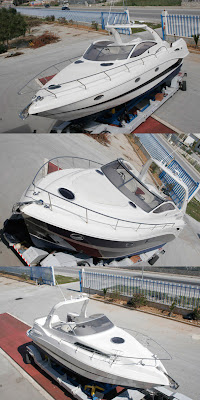
2. Ще ни трябват и снимки на пръски боя.
Може да си ги направите и сами по следния начин:
- Вземете боя в пластмасова бутилка.
- За по-добър ефект я размесете с вода.
- За фон на снимката използвайте бяла стена.
- Вземете си асистент, който да разплиска боята докато вие снимате или ползвайте самоснимачката на фотоапарата.
Направете няколко кадъра:
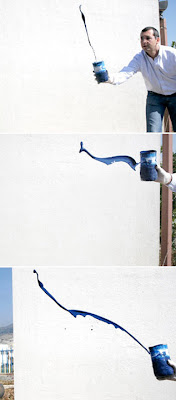
След това изберете най-добрите от тях:
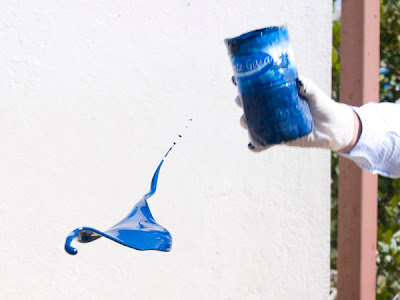
3. Отворете снимката с пръските боя във фотошоп.
С помощта на Rapid Selection Tool или Magic Wand Tool отделете боята от белия фон.
След това отидете на Select->Refine->Edge и направете настройките по ваш избор.
Можете да увеличите или намалите пръската боя, да промените радиусът и т.н. докато постигнете добър резултат.
Използвайте черен фон, за да отстраните белите пиксели по краищата на пръските. Когато сте готови изберете от менюто: Layer->Layer Mask->Reveal, за да отделите фона.

4. За всяка от плиските боя трябва да се повтори горната стъпка, след което да се дублира слоя.
В крайна сметка трябва да се получи ето такъв многослоен документ:

Вече имаме плиските боя. Следва да обработим обекта за билборда (в случая лодката)
5. Изрежете обекта с помощта на Pen Tool (P)
Копирайте го Ctrl+C и го поставете в работния файл Ctrl+V
Разбира се можете да използвате техниката за рязане, която ви е най удобна, с който инструмент предпочитате. Целта е да отделите лодката от фона и да я поставите в работния си файл.

6. Ще използваме три лодки, от три фотографии, поставени съответно на три отделни слоя в работния файл:

Сега ще направим някои “подобрения“ по лодките.
Започваме с:
непрозрачно стъкло
Ако обекта на вашата работа е кола метода на работа е абсолютно същият:
7. С Pen Tool (P) очертайте стъклото.

8. Отворете палитрата paths.
Кликнете на иконката Load path as a selection (долу в палитрата), за да създадете селекция от пътечката:

9. Върнете се в палитрата на слоевете и създайте нов слой. Именувайте го glasses.
Запълнете го с черно-бял градиент с посока на изтегляне на линията както е показана със стрелка на снимката:

10. Променете режима на смесване на слоя (Blend Mode) на Color Burn с Opacity 43%

11. Поставете тъмни стъкла и на останалите две лодки по същия начин.
Сега ще подобрим цвета на лодките.
подобряване на цвета:
12. От менюто избираме Select->Color range След това кликнете върху някоя бяла точка на едната от лодките с пипетката и поставете Fuzziness на 123.

13. Докато селекцията е активна ще копираме този бял цвят и ще го поставим на нов слой.
За целта направете нов слой. Именувайте го Lights
В палитрата на слоевете този слой трабва да е над оригиналният слой с лодката.
След това променете режима му на смесване на Soft light и Opacity 100%.
Повторете същото с останалите две лодки:

Подготвихме снимките за колажа. В следващата тема ще прибавим 3D пръски боя към дизайна на билборда.
източник
превод:mARTa
Прочетете Цялата Статия... бутон за сайт

Дизайна представлява колаж от няколко снимки.
Програмата, с която ще работим е Photoshop.
В първата част на урока ще подготвим снимките за колажа.
Започваме...
1. За направата на дизайна ще ни трябват снимки на лодка (кола, мотор или друго в зависимост от това каква идея имате за рекламата)

2. Ще ни трябват и снимки на пръски боя.
Може да си ги направите и сами по следния начин:
- Вземете боя в пластмасова бутилка.
- За по-добър ефект я размесете с вода.
- За фон на снимката използвайте бяла стена.
- Вземете си асистент, който да разплиска боята докато вие снимате или ползвайте самоснимачката на фотоапарата.
Направете няколко кадъра:

След това изберете най-добрите от тях:

3. Отворете снимката с пръските боя във фотошоп.
С помощта на Rapid Selection Tool или Magic Wand Tool отделете боята от белия фон.
След това отидете на Select->Refine->Edge и направете настройките по ваш избор.
Можете да увеличите или намалите пръската боя, да промените радиусът и т.н. докато постигнете добър резултат.
Използвайте черен фон, за да отстраните белите пиксели по краищата на пръските. Когато сте готови изберете от менюто: Layer->Layer Mask->Reveal, за да отделите фона.

4. За всяка от плиските боя трябва да се повтори горната стъпка, след което да се дублира слоя.
В крайна сметка трябва да се получи ето такъв многослоен документ:

Вече имаме плиските боя. Следва да обработим обекта за билборда (в случая лодката)
5. Изрежете обекта с помощта на Pen Tool (P)
Копирайте го Ctrl+C и го поставете в работния файл Ctrl+V
Разбира се можете да използвате техниката за рязане, която ви е най удобна, с който инструмент предпочитате. Целта е да отделите лодката от фона и да я поставите в работния си файл.

6. Ще използваме три лодки, от три фотографии, поставени съответно на три отделни слоя в работния файл:

Сега ще направим някои “подобрения“ по лодките.
Започваме с:
непрозрачно стъкло
Ако обекта на вашата работа е кола метода на работа е абсолютно същият:
7. С Pen Tool (P) очертайте стъклото.

8. Отворете палитрата paths.
Кликнете на иконката Load path as a selection (долу в палитрата), за да създадете селекция от пътечката:

9. Върнете се в палитрата на слоевете и създайте нов слой. Именувайте го glasses.
Запълнете го с черно-бял градиент с посока на изтегляне на линията както е показана със стрелка на снимката:

10. Променете режима на смесване на слоя (Blend Mode) на Color Burn с Opacity 43%

11. Поставете тъмни стъкла и на останалите две лодки по същия начин.
Сега ще подобрим цвета на лодките.
подобряване на цвета:
12. От менюто избираме Select->Color range След това кликнете върху някоя бяла точка на едната от лодките с пипетката и поставете Fuzziness на 123.

13. Докато селекцията е активна ще копираме този бял цвят и ще го поставим на нов слой.
За целта направете нов слой. Именувайте го Lights
В палитрата на слоевете този слой трабва да е над оригиналният слой с лодката.
След това променете режима му на смесване на Soft light и Opacity 100%.
Повторете същото с останалите две лодки:

Подготвихме снимките за колажа. В следващата тема ще прибавим 3D пръски боя към дизайна на билборда.
източник
превод:mARTa
Прочетете Цялата Статия... бутон за сайт


